
بعد أن تعرّفنا على الأردوينو ولوحة التجارب والمقاومات، حان وقت كتابة أول برنامج والتحكم في مكوّن إلكتروني.
سنبدأ بتشغيل وإطفاء LED المدمج في لوحة Arduino Uno R3، ثم ننتقل إلى مصباح خارجي على لوحة التجارب. ستتعلّم كيف ترفع البرنامج، وما وظيفة أوامره، وكيف تغيّر سرعة الوميض.
ماذا تحتاج؟
| المكوّن | الاستخدام |
|---|---|
| لوحة Arduino Uno R3 | تشغيل البرنامج |
| كابل USB يدعم نقل البيانات | توصيل اللوحة بالكمبيوتر |
| كمبيوتر عليه Arduino IDE | كتابة البرنامج ورفعه |
| لوحة تجارب وأسلاك توصيل | للتجربة الخارجية |
| LED أحمر ومقاومة 330 Ω | للتجربة الخارجية |
ابدأ بالمصباح المدمج: لا تحتاج إلى أي توصيلات خارجية في الجزء الأول.
الخطوة الأولى: توصيل اللوحة
وصّل الأردوينو بالكمبيوتر باستخدام كابل USB، ثم افتح برنامج Arduino IDE.
اختر نوع اللوحة Arduino Uno، وحدد منفذ الاتصال الخاص بها. قد تختلف طريقة عرض هذه الخيارات بحسب إصدار البرنامج، لكنها تكون ضمن محدد اللوحة أو قائمة Tools.
إذا لم تظهر اللوحة، تأكد أن الكابل يدعم نقل البيانات؛ بعض كابلات USB مخصصة للشحن فقط.
الخطوة الثانية: كتابة البرنامج
أنشئ مشروعًا جديدًا، واستبدل محتواه بالكود التالي:
void setup() {
  pinMode(LED_BUILTIN, OUTPUT);
}

void loop() {
  digitalWrite(LED_BUILTIN, HIGH);
  delay(1000);

  digitalWrite(LED_BUILTIN, LOW);
  delay(1000);
}
اضغط Verify للتحقق من الكود، ثم Upload لرفعه إلى اللوحة.
بعد اكتمال الرفع، يفترض أن يضيء المصباح المدمج لمدة ثانية، ثم ينطفئ لمدة ثانية، ويتكرر ذلك باستمرار.
كيف يعمل الكود؟
الدالة setup()
تُنفّذ مرة واحدة عند بدء تشغيل اللوحة أو إعادة ضبطها.
الأمر التالي يضبط منفذ المصباح كمخرج:
pinMode(LED_BUILTIN, OUTPUT);الاسم LED_BUILTIN يشير إلى منفذ المصباح المدمج كما يعرّفه نوع اللوحة المختار.
الدالة loop()
تتكرر باستمرار بعد انتهاء setup().
هذا الأمر يشغّل المصباح في تجربة Uno R3:
digitalWrite(LED_BUILTIN, HIGH);ثم ينتظر البرنامج 1,000 ملي ثانية، أي ثانية واحدة:
delay(1000);بعدها يطفئ المصباح وينتظر ثانية أخرى، ثم يعيد الدورة.
ملاحظة: أثناء delay() يتوقف تنفيذ التعليمات التالية في المسار الرئيسي للبرنامج؛ لذلك سنتعلّم لاحقًا طرقًا لتنظيم الوقت دون تعطيل مهام أخرى.
الخطوة الثالثة: تغيير سرعة الوميض
استبدل القيمتين 1000 بالقيمة 250، ثم ارفع البرنامج مجددًا.
سيضيء المصباح ربع ثانية وينطفئ ربع ثانية.
جرّب أيضًا جعل مدة الإضاءة مختلفة عن مدة الإطفاء:
void setup() {
  pinMode(LED_BUILTIN, OUTPUT);
}

void loop() {
  digitalWrite(LED_BUILTIN, HIGH);
  delay(200);

  digitalWrite(LED_BUILTIN, LOW);
  delay(800);
}
هنا يضيء المصباح لفترة قصيرة، ثم يبقى منطفئًا فترة أطول.
الخطوة الرابعة: تشغيل LED خارجي
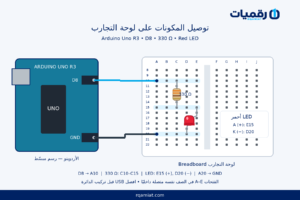
افصل كابل USB قبل تركيب الدائرة. سنستخدم المنفذ الرقمي D8 للتحكم في المصباح الخارجي.
| الطرف | التوصيل |
|---|---|
| منفذ D8 | بأحد طرفي مقاومة 330 Ω |
| الطرف الآخر للمقاومة | بالطرف الموجب للـLED |
| الطرف السالب للـLED | بمنفذ GND |
ضع طرفي LED في مجموعتين منفصلتين على لوحة التجارب، وراجع اتجاهه قبل إعادة التغذية.
المقاومة هنا على التوالي مع المصباح لتحديد التيار. قيمة 330 Ω مناسبة لهذه التجربة مع LED أحمر عادي وتغذية منطقية 5V، بشرط توافقها مع مواصفات القطعة.
استخدم الكود التالي:
const int ledPin = 8;

void setup() {
  pinMode(ledPin, OUTPUT);
}

void loop() {
  digitalWrite(ledPin, HIGH);
  delay(1000);

  digitalWrite(ledPin, LOW);
  delay(1000);
}
أعد توصيل USB وارفع البرنامج. أصبح بإمكانك الآن التحكم في مصباح خارج اللوحة من خلال الكود.
ماذا تفعل إذا لم تعمل التجربة؟
| المشكلة | ما الذي تراجعه؟ |
|---|---|
| اللوحة لا تظهر في البرنامج | كابل البيانات، منفذ USB، والتعريف المناسب للوحة |
| تعذّر رفع البرنامج | نوع اللوحة والمنفذ المحددان ورسالة الخطأ |
| المصباح المدمج يعمل والخارجي لا يعمل | اتجاه LED، المقاومة، ومواضع الأسلاك |
| المصباح الخارجي ثابت دون وميض | تأكد من توصيله بـD8، ومن نجاح رفع الكود الجديد |
| الدائرة لا تعمل بعد تعديلها | افصل التغذية وراجع كل اتصال منفردًا |
ابدأ باختبار المصباح المدمج؛ نجاحه يساعدك على التأكد من أن الاتصال باللوحة ورفع البرنامج يعملان قبل مراجعة الدائرة الخارجية.
تحدٍّ صغير: اصنع نمط إضاءة خاصًا بك
عدّل البرنامج ليومض المصباح ثلاث مرات بسرعة، ثم يتوقف لمدة ثانيتين قبل تكرار النمط.
يمكنك تنفيذ ذلك بتكرار أوامر التشغيل والإطفاء. الهدف الآن هو فهم ترتيب التعليمات وتأثير الزمن على النتيجة.
لقد انتقلت من تركيب المكونات إلى التحكم فيها بالبرمجة. والخطوة التالية هي جعل الدائرة تستجيب لمدخل، مثل زر ضغط، بدلًا من العمل بنمط ثابت.
رقميات — من الفكرة إلى أول مشروع.